Chrome 擴充功能 · byphil. 旗下產品

把閱讀化為
真正留下的知識。

更快讀懂文章、PDF 與影片。對照來源查核答案。在自己的裝置上建立私人、可搜尋的知識庫。

免費新增至 Chrome

在 Product Hunt 獲得 139 票支持 · 開源 · 歐盟製造

免帳號 · 使用你的金鑰或本機 Ollama · 開放原始碼 · 歐盟製造

  1. 閱讀任何網頁。照常打開文章閱讀,Kaivo 在瀏覽器中安靜待命。
  2. 文章旁即時呈現摘要。只需一鍵點擊,側邊欄即會逐字生成精簡摘要,完全不干擾閱讀節奏。
  3. 向網頁提問。深入追問的回答均會精準標註原文出處段落。
  4. 切換你的偏好語言。以你選擇的語言生成摘要,並建立已讀內容的知識圖譜。
觀看影片1 分鐘內掌握所有重點

Kaivo 在側邊欄呈現精簡文章摘要,支援連結回原文段落的追問功能,並可自由切換為你偏好的語言。

介面預覽

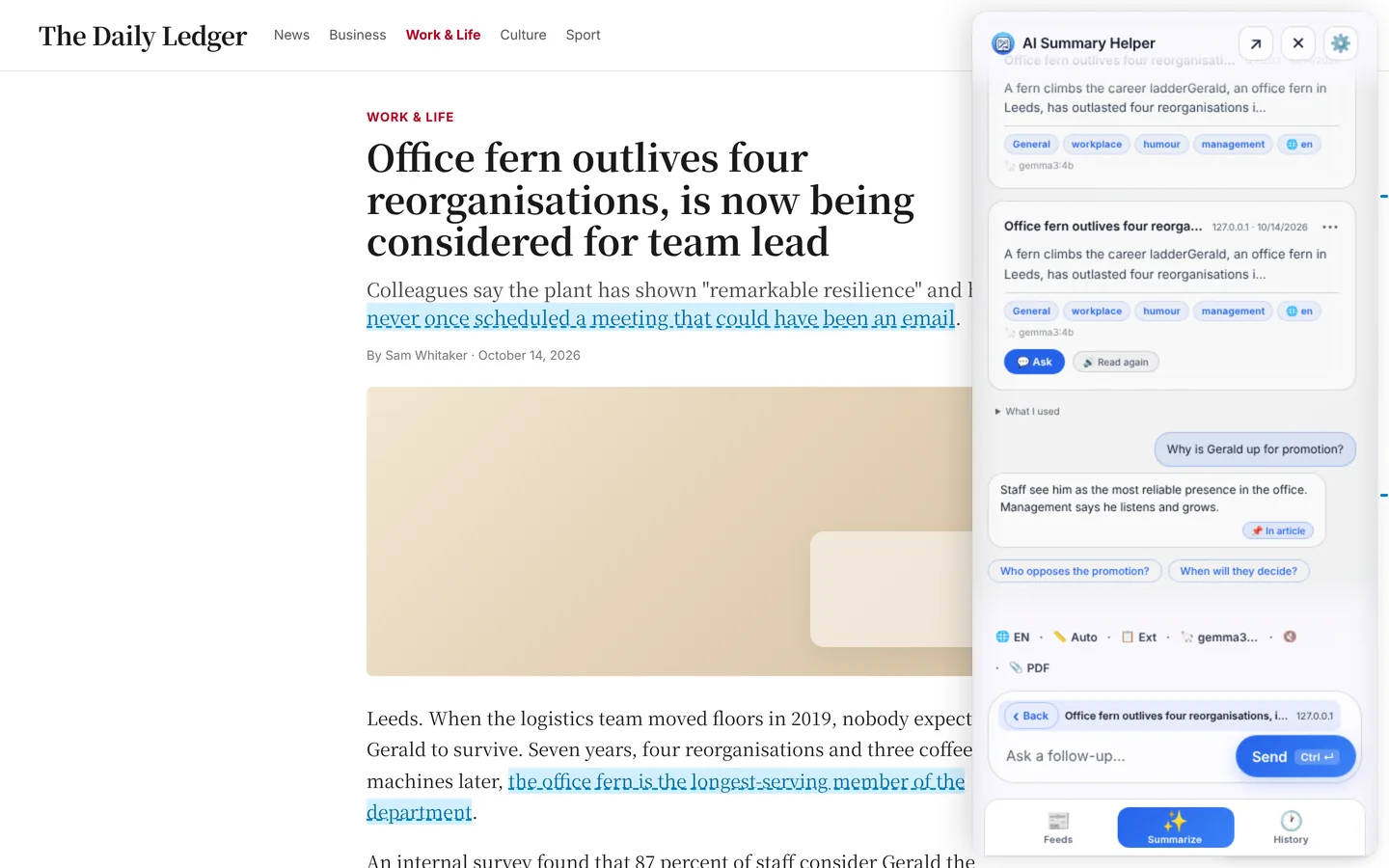
摘要與文章並排顯示

快速瀏覽重點概覽、隨時追問細節,並精準定位答案出處。2.2 版真實介面展示。
  • 堆積如山的「稍後閱讀」你存下來的內容,永遠比讀得完的還要多我們儲存的內容大多很少再次翻閱。「摘要精選(Digest)」為你挑選 5 篇典藏內容,並傳送至裝置供離線閱讀。1. 點選 Digest · 2. 設定心情 · 3. 離線傳送閱讀指南 →
    留到晚上好好讀,而不是開十二個分頁Digest 把一堆儲存的連結,變成一份為你的夜晚、Kindle 或通勤時光準備的精心組合。
  • 文章旁側邊欄中的摘要介面
    文章旁的即時摘要無需跳出目前頁面,即可快速掌握重點。
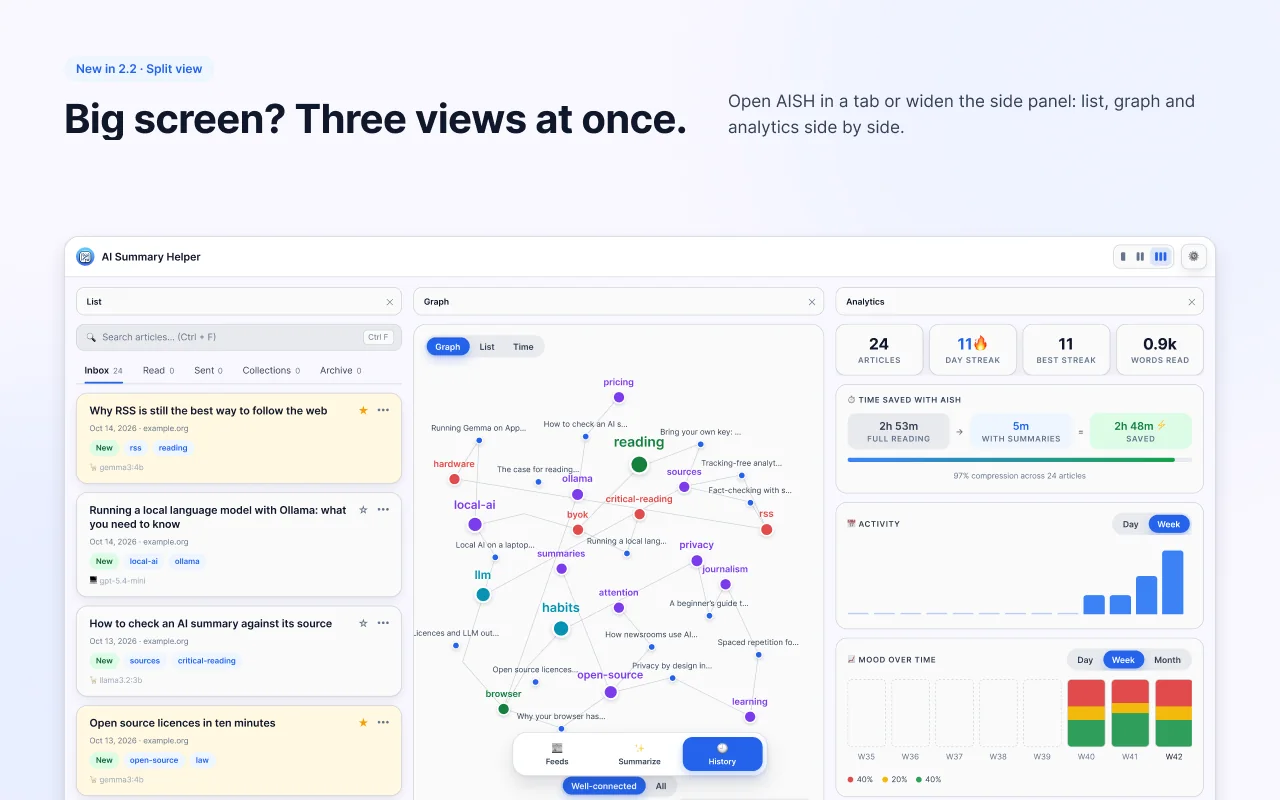
  • 包含來源標記與原文重點標註的追問回答介面
    向網頁直接提問回答自動標註引用的原文段落出處。
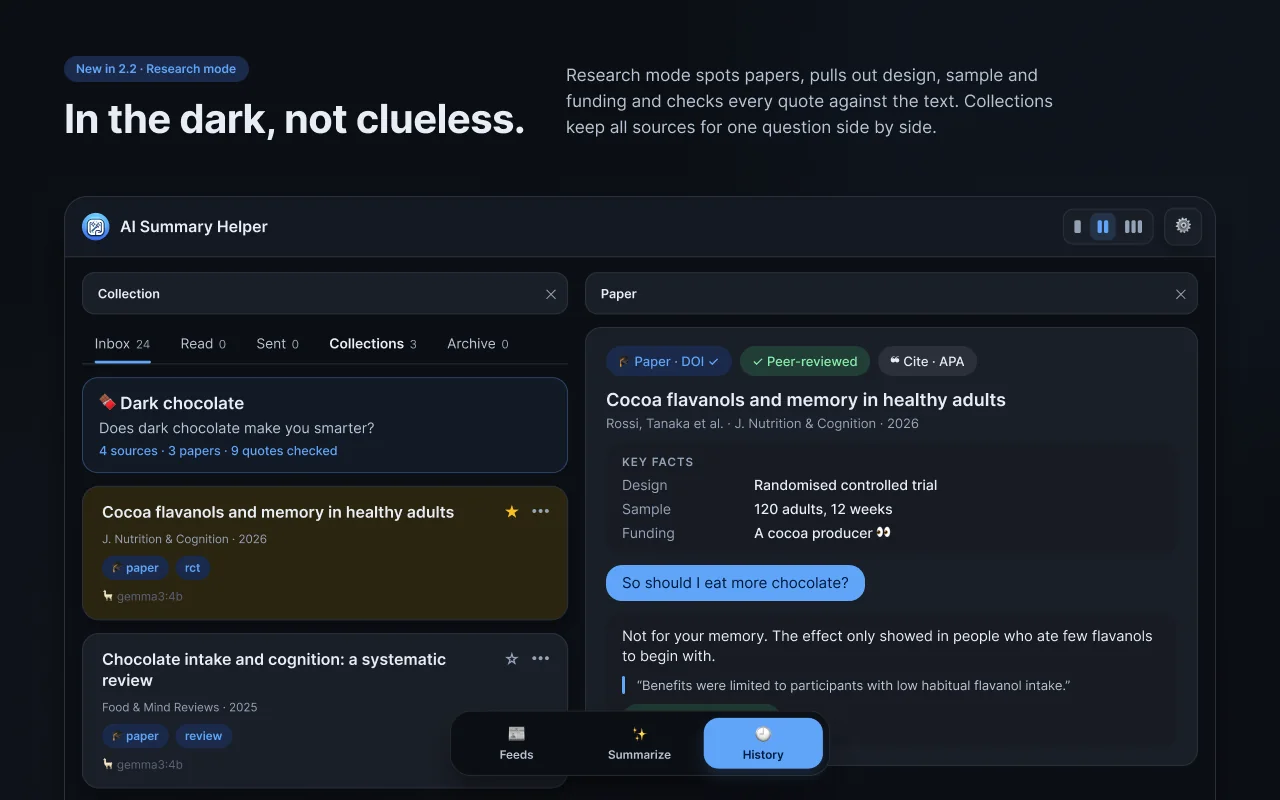
  • 並排顯示清單、知識圖譜與分析數據的分割檢視畫面
    2.2 新功能:分割檢視模式在大螢幕上同時並排顯示清單、知識圖譜與分析數據。
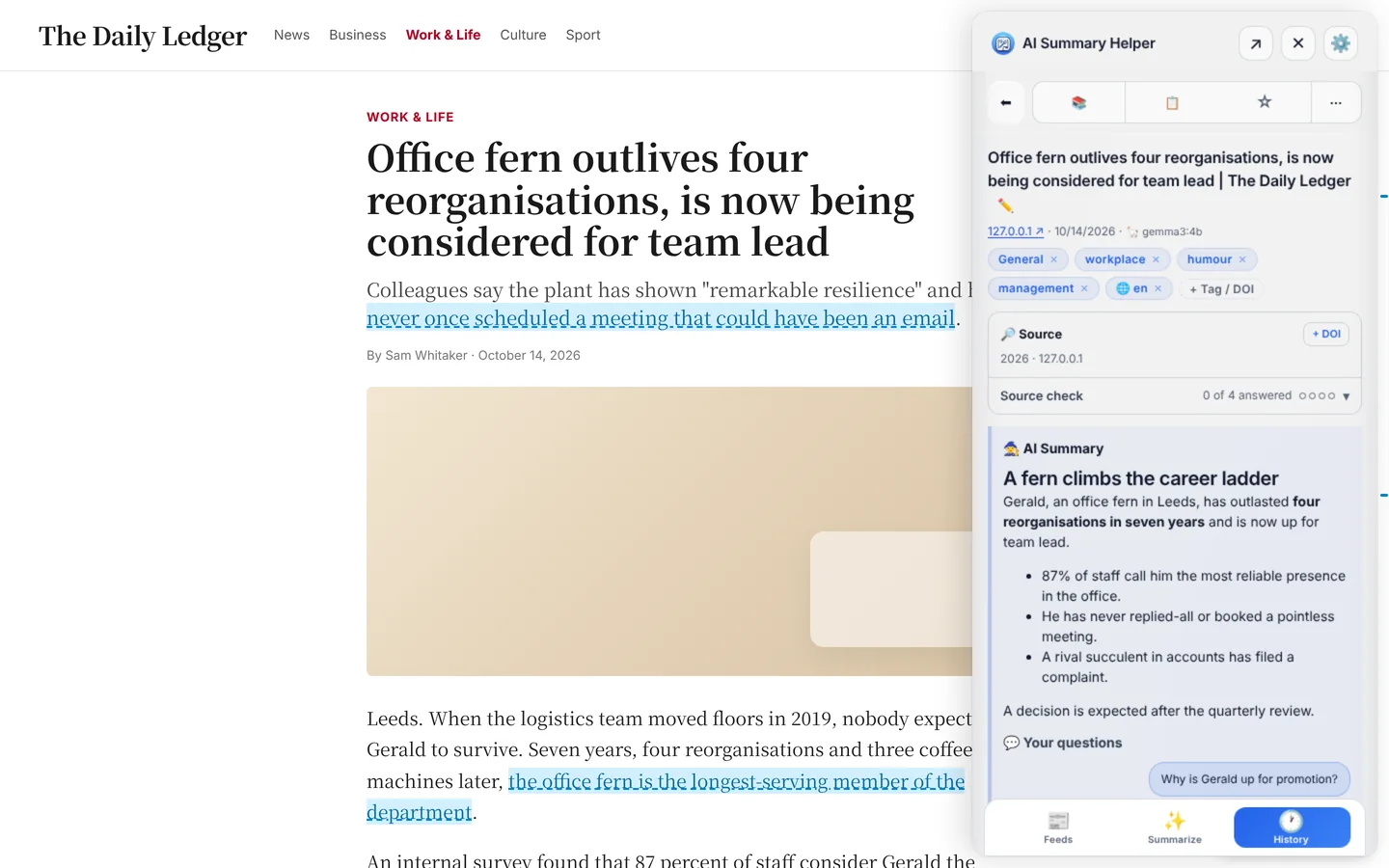
  • 深色模式下的論文收藏與研究模式介面
    2.2 新功能:學術研究模式專為學術論文打造:研究細節、DOI 引用與文獻收藏管理。
  • 超越摘要一次性的摘要到此為止Kaivo 把一個答案變成你能查核、保存、日後再回訪的來源。
    Kaivo附來源連結的答案
    一次性摘要沒有來源脈絡的摘要
    Kaivo本機可搜尋典藏庫
    一次性摘要沒有長久保留的閱讀脈絡
    Kaivo支援 DOI 的研究模式
    一次性摘要每個頁面都用同一套流程
    理解 · 查核 · 留存
    不只是把頁面變短把來源、脈絡與下一個問題放在一起。
  • 貫徹 byphil 的設計哲學你的資料庫,永遠屬於你搜尋、重複偵測、標籤整理與相似文章推薦皆完全在瀏覽器本機端執行,無需伺服器也無需帳號。只有摘要請求會發送出去,且僅限於你自行選擇的 AI 服務商。若搭配本機 Ollama 模型,所有資料更可 100% 留在本機。本機典藏庫 · 你的供應商 · 免帳號閱讀隱私模式 →
    你的藏書庫就在你的裝置上選擇你的金鑰、你的模型,以及閱讀典藏庫的存放位置。
  • 全螢幕開啟 ↗
    在真實網頁上點擊「Summarize」此為擴充功能在瀏覽器中運行的範例文章真實介面。完全於本機處理,無任何資料外傳。
  • 直接在這裡體驗這是擴充功能的真實側邊欄,直接在你的瀏覽器中運作。點擊「摘要」,任何資料都不會外傳。全螢幕開啟 ↗
典藏庫

你的閱讀,留存且隨身

儲存是 Kaivo 的核心。你存檔的一切都留在你的裝置上,並且能跟著你走。

保留

文章連同圖片一起存

儲存整篇文章,而不只是連結。圖片會經過縮放與壓縮,讓頁面保持易讀、檔案也維持輕巧。

尋找

在你的裝置上搜尋與連結

全文搜尋、標籤與知識圖譜都在你的瀏覽器中運作,不必上傳你的藏書庫。

帶著走

傳送到 Kindle 或 LocalSend

把文章或摘要傳到你的 Kindle,或直接傳到 KOReader 或 LocalSend 裝置,離開螢幕也能閱讀。

觀看

20 秒快速掌握每項功能

擴充功能實機操作短片。點選一部即可連續滑動觀看。

一分鐘快速掌握 Kaivo 一次快速瀏覽所有核心功能:內容摘要、引用來源、研究模式、收藏庫、訂閱源、AI 應用以及更多功能。 所有影片 →
對照答案與原文出處 隨時延伸提問,一鍵直接跳轉至答案引用的原文段落。 閱讀全文 →
向你的劃線重點提問 選取重點段落並隨時提問,獲得精準標註出處的解答。 閱讀全文 →
一份精華彙整,取代 40 個資訊來源 一鍵將全日訂閱動態濃縮為精準簡報。 閱讀全文 →
將閱讀歷程化為知識圖譜 依主題串聯相關文章,隨時掌握任一主題的重點摘要。 閱讀全文 →
告別待讀堆積,濃縮成一份精選摘要 將儲存的 3 篇文章打包成專屬雜誌,直接送到 Kindle 閱讀。 閱讀全文 →
你的金鑰。你的模型。你的資料。 使用你自己的 API Key、透過 Ollama 運行本機模型,或選用 byPhil Cloud。 閱讀全文 →
更強大的 Pocket 替代方案 儲存內容、快速摘要,並直接傳送至 Kindle。 閱讀全文 →
從摘要速讀到 Kindle 深度閱讀 這個專案最初誕生的閱讀習慣。 閱讀全文 →
72 分鐘的演講,重點一目了然 根據影片字幕產生摘要,延伸提問還能精準引述對應段落。 所有影片 →
84 頁的 PDF,數秒內讀完 直接在瀏覽器開啟 PDF,就能以你的慣用語言產生重點摘要。 所有影片 →
透過 DOI 自動辨識學術論文 一眼看清臨床試驗、綜述或預印本;自動擷取關鍵事實,並由 DOI 直接產生引用格式。 所有影片 →
一個問題,比對五個資料來源 建立主題集合,比對不同來源的共識、分歧與各自忽略的盲點。 所有影片 →
AI 預覽畫重點 AI 自動標註文章核心段落。你可以選擇保留畫線,或隨手關閉。 所有影片 →
你的新聞閱讀,也有情緒曲線 一鍵切換好消息模式,視覺化追蹤數週以來的資訊情緒變化。 所有影片 →
即時朗讀 AI 一邊生成摘要,一邊同步語音朗讀,零等待。 所有影片 →
在 AI 應用中取用你的個人庫藏 Claude Desktop、LM Studio 與 Cursor 能直接搜尋你的庫藏、引用劃線重點並註明資料來源。 所有影片 →
匯出至 Obsidian 及更多平台 每篇摘要都能整理成乾淨俐落的筆記匯出:Obsidian、Markdown、Word、ODT 或 PDF。 所有影片 →
你的閱讀歷程分析報告 連續閱讀天數、節省的時間、活躍度以及每週閱讀主題。 所有影片 →
功能簡介

閱讀清單本該擁有的理想模樣

隨手儲存、迅速掌握、精準回找,更能真正重溫閱讀 — 不必再被另一個訂閱服務綁架你的知識庫。

這才是閱讀清單一開始就該有的模樣。

內建 RSS 閱讀器

追蹤部落格與新聞網站,依來源、標籤、日期或心情篩選,匯入 OPML,一鍵摘要任何項目。在擴充功能中播放 Podcast 訂閱來源,並取得選用的 AI 摘要回顧;訂閱來源與我的最愛都留在你的裝置上。

YouTube 影片:直接解析字幕

從字幕摘要 YouTube 影片,以你的語言取得重點,並提出附來源引用的追問。

PDF 檔案,就像普通網頁一樣輕鬆閱讀

像處理任何頁面一樣,摘要瀏覽器中的 PDF 或磁碟上的檔案。「What I used」會顯示 AI 讀過的字詞、token 與模型。

支援 20 多種語言,跨平台通用

以 20 種以上語言閱讀與摘要,可使用擴充功能、原生側邊面板,或 書籤小工具 在擴充功能無法觸及頁面時使用。

AI 智慧摘要,自由選擇模型

選擇 OpenAI、Gemini、Mistral、DeepSeek、自訂端點,或本機 Ollama,讓摘要永遠不必離開你的裝置。

幽靈高亮標註,直接呈現在網頁上

AI 會標示出 重要的原文段落 讓你能快速瀏覽關鍵洞見,並連同摘要匯出到 Kindle、LocalSend 或 Markdown。

研究模式:透過 DOI 自動辨識論文

透過 DOI 與引用中繼資料辨識研究論文,標示試驗、回顧或預印本狀態,並擷取研究設計、樣本、限制與 DOI 註冊庫引用。

針對同一問題,跨來源比對

將文章打包成組,把來源標記為同儕審查、預印本、新聞或評論,執行橫向閱讀查核,並比較各摘要之間一致、分歧或遺漏脈絡之處。

即時朗讀:邊生成邊聆聽

在摘要撰寫的同時聆聽:先讀標題,再逐句朗讀,並有暫停、靜音與速度控制。可從任何卡片重播。

真正的本機端全文搜尋

以瀏覽器端的 TF-IDF 索引搜尋標題、標籤與文章內容。全文搜尋留在裝置上,不需往返伺服器。

超越清單的知識圖譜

看看儲存的文章如何透過共同標籤與主題相似度彼此連結,即使它們沒有任何共同標籤。

有目標地稍後閱讀

連同理由與時間範圍一起記下決定,在它淹沒於未讀堆之前收到提醒。

智慧挑選的專屬文摘

一鍵策展多元的摘要包,而不是同一則新聞的五個版本,再打包給 Kindle 或 LocalSend。

新聞情緒過濾與長期趨勢

把標題從沉重到正面評分,篩選好消息,並依日、週或月追蹤你的閱讀心情。

在 Claude、LM Studio 與 Cursor 中直接取用你的庫藏

Claude Desktop、LM Studio、Cursor 及其他 MCP 應用程式可以搜尋你的藏書庫、引用標示內容並列出待辦項目。存取權由你掌控;不會經過我們的伺服器。

你的知識庫儲存在專屬儲存空間,全程加密

將加密的藏書庫同步到你的 Nextcloud、WebDAV 伺服器、S3 儲存桶或本機資料夾。發布可搜尋的清單,附標籤關聯圖與 3D 地圖;我們不營運任何同步伺服器。 如何設定 · 試試同步設定

在任何網頁上新增筆記與評論

標示文字、加上註解,或儲存引用筆記。可依文章或標籤,以清單或便利貼格狀排列整理筆記,與你的藏書庫並列。

匯出至 Obsidian、Markdown、Word 與 PDF

將摘要匯出到 Obsidian、Markdown、Word (DOCX)、OpenDocument 或 PDF,標題、來源、標籤與標示內容都在同一則筆記中。

專屬的閱讀分析報告

查看閱讀連續紀錄、摘要省下的時間、活動情形、每週主題,以及依你自己的藏書庫運算出的文字雲。

全新推出 · Android Beta

在手機分享連結,在電腦閱讀摘要

Kaivo Companion 會在手機的分享選單中加入「Kaivo」。連結將以端對端加密傳送至你的瀏覽器,並儲存在「歷史記錄」中,輕點一下即可產生摘要。

1. 一次性配對

從「設定」→「手機收件匣」掃描 QR code,無需註冊帳號。

2. 從任何應用程式分享

在任何應用程式中點擊「分享」→「Kaivo」。支援離線操作:重新連線後將自動發送。

3. 點擊「產生摘要」

連結會暫存於「歷史紀錄」→「來自手機」。一鍵即可透過你指定的 AI 服務商進行內容摘要。

支援 Android 8 以上版本 · 免費且開源 · 需搭配瀏覽器擴充功能 · iOS 版本尚未推出

所有人皆可免費使用

支持這個專案。享受輕鬆的 AI。

使用你自己的 AI 金鑰或本機模型,一切都能免費運作。Support Pass 資助獨立、本機優先的軟體開發,並帶來輕鬆的 AI 與無限的離線閱讀——不會挾持你的典藏庫。

免費版
€0
一切都在本機端運作,始終如一
  • 搭配自有 AI API Key 或 Ollama,享有無限次摘要
  • 搜尋、文摘、知識圖譜 — 全程本機端處理
  • 加密同步與備份至你自己的 Nextcloud、S3 或本地資料夾
  • 內含 3 次 Kindle 傳送額度
新增至 Chrome
超值首選
Support Pass · 贊助支持
€4.99/月 €29.94/年
計費方式為 按月按年
  • byphil Cloud:整合多款 AI 模型,無需 API Key
  • 無限次 Kindle 與 LocalSend 傳送(含文摘打包)
  • 支持獨立開放原始碼開發
支持此專案

偏好單次付款?單筆贊助 €50 即可獲得 12 個月的完整使用權限,享有 Support Pass 的所有權益。 贊助並解鎖

常見問題

安裝前須知

依主題、供應商、隱私、典藏庫或平台搜尋解答。

使用前需要先註冊帳號嗎?

不用。安裝後,帶上你自己的 AI 供應商金鑰,或使用本機 Ollama 模型,就能開始儲存。只有選用的 byphil Cloud 存取或額外的 Kindle/LocalSend 傳送才需要帳號。 查看供應商選項 →

究竟有哪些資料會離開我的瀏覽器?

只有摘要請求會送到你設定的 AI 供應商。RSS 也需要向你的訂閱來源發出請求;AI 摘要回顧只在你要求時傳送標題與簡短片段。搜尋、重複偵測、標籤與推薦都在本機執行。 查看裝置端架構 →

我的頁面或標示內容會被用來訓練模型嗎?

Kaivo 不會使用你的內容訓練自家模型。使用 BYOK 時,適用你所選供應商的資料政策。使用 Ollama 時,摘要請求會留在你的機器上。 閱讀隱私模式 →

可以完全不依賴雲端執行嗎?

可以。指向本機 Ollama 模型,摘要步驟也會留在你的機器上。其他一切本來就在本機執行。 比較 BYOK 與 Ollama →

我的閱讀典藏庫存放在哪裡?

預設存放在你裝置上的瀏覽器中。你可以將它匯出為 Markdown,或加密備份到你自己的 Nextcloud、WebDAV 伺服器、S3 儲存桶或本機資料夾。 閱讀同步指南 →

如果我清除瀏覽器資料會怎樣?

若沒有備份,清除本機瀏覽器資料可能會移除本機典藏庫。在清除瀏覽器資料或更換設定檔之前,請先匯出你的藏書庫,或設定加密同步到你自己的儲存空間。 閱讀備份與同步指南 →

支援哪些 AI 供應商與模型?

你可以使用 OpenAI、Gemini、Mistral、DeepSeek、相容的自訂端點,或本機 Ollama 模型。帶上你自己的金鑰,或使用選用的 byphil Cloud 存取。 了解 BYOK 如何運作 →

我可以摘要 PDF、YouTube 影片與 RSS 項目嗎?

可以。可摘要瀏覽器中開啟或從磁碟附加的 PDF、透過字幕的 YouTube 影片,以及內建 RSS 閱讀器中的文章。 觀看工作流程影片 → 了解訂閱摘要包 →

AI 摘要有多可靠?

AI 輸出可能有誤,無法取代查核來源。追問的答案會顯示所依據的段落,讓你能將摘要與原始頁面相互對照。 學會 10 秒來源查核 →

支援哪些瀏覽器與平台?

可使用瀏覽器擴充功能、原生側邊面板或書籤小工具。Android 版應用程式可從手機加入連結;iOS 尚未提供。 查看瀏覽器與擷取工作流程 →

如何安裝 Android Companion?

從 最新版本下載 APK,接著在「設定 → 手機收件匣」掃描 QR 碼進行配對。目前尚未在 Google Play 上架。 了解擷取如何融入工作流程 →

Support Pass 能解鎖什麼?

Support Pass 資助獨立開放原始碼開發,並可解鎖選用的 byphil Cloud AI 存取或額外的 Kindle/LocalSend 傳送。你的本機典藏庫與本機使用不會被它鎖住。 了解選用雲端服務的界線 →

如果我停止贊助專案,已儲存的內容會受到影響嗎?

你的檔案庫依然安全儲存在原處 — 即你裝置上的瀏覽器本機儲存空間(Local Storage)。Support Pass 僅限制依賴雲端的額外功能(byphil Cloud AI 存取、無限次 Kindle/LocalSend 傳送),絕不會鎖定或限制你已儲存的內容。 看看 Digest 如何讓儲存的內容再次有用 →

這是開源專案嗎?

是的 — 擴充功能原始碼已公開於 GitHub,採用 AGPL-3.0 授權條款。個人、教育與非營利用途完全免費;若企業需要在 AGPL 條款規範之外使用,可取得商業授權。 了解本機架構 →